Configurar el correo electrónico en la aplicación Correo para Windows 10
Última revisión el 08/01/2026
Agregar una cuenta de correo electrónico nueva
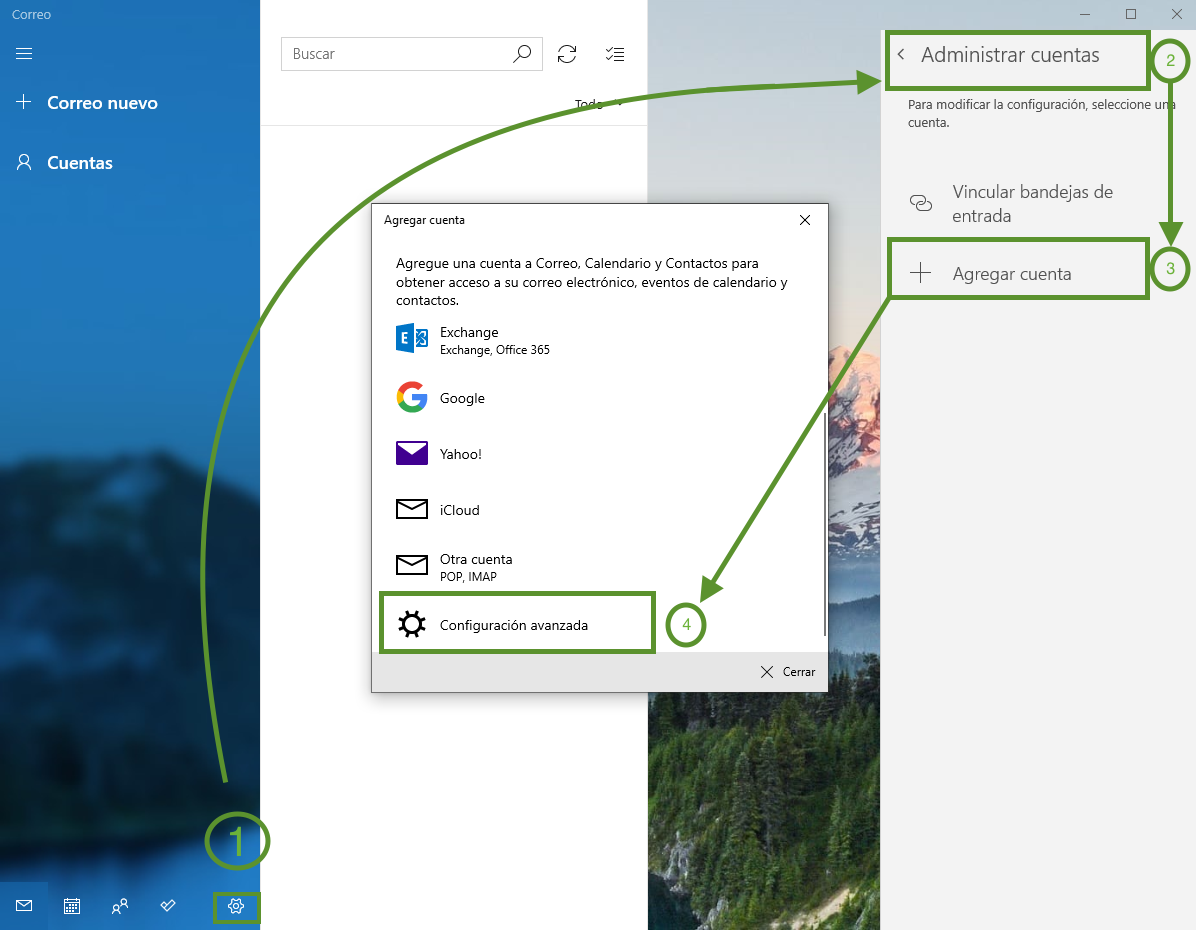
1) Abra la aplicación Correo haciendo clic en el menú Inicio de Windows y eligiendo Correo.
2) Si es la primera vez que abre la aplicación Correo, verá una página principal. Seleccione Agregar cuenta para empezar. Si ya ha usado la aplicación Correo antes, en el panel de la izquierda, seleccione Cuentas -> Agregar cuenta.
3) Agregar una cuenta con la configuración avanzada. Haga clic en Configuración avanzada en la ventana Elegir una cuenta. La opción Configuración avanzada es la última de la lista y puede que tenga que desplazarse para verla.
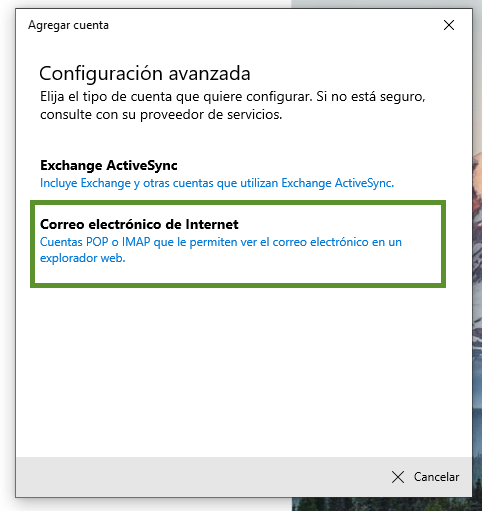
4) Seleccionar Correo electrónico de Internet
5) Escriba la siguiente información en la ventana Configuración avanzada:
- Dirección de correo electrónico: usuario@dominio.com
- Nombre de usuario: usuario@dominio.com
- Contraseña: Escriba la contraseña de su cuenta de correo electrónico.
- Nombre de cuenta: Usuario
- Enviar mensajes con este nombre: usuario@dominio.com
- Servidor de correo electrónico entrante: mail.dominio.com
- Tipo de cuenta: Elija POP3 o IMAP (Recomendamos IMAP).
- Servidor de correo electrónico saliente (SMTP): mail.dominio.com
6) Para finalizar haga clic en Iniciar sesión, si los datos fueron colocados correctamente, debería figurar el siguiente mensaje: