

Preparación de redes privadas
Publicado el 28/08/2026
Como se menciona en la guía de creación de instancias, si vas a conectar tus instancias directamente a Internet mediante la red internet, no necesitas preparar nada de antemano y puedes omitir esta guía.
En cambio, si tu proyecto requiere redes internas/privadas, ya sea para aislar tus instancias tras un firewall perimetral, o para optimizar el tráfico y la latencia entre las distintas piezas de tus aplicaciones, conviene construir esa red antes de lanzar las instancias.
De esa forma, cada instancia podrá autoconfigurar sus parámetros de red (dirección IP, puerta de enlace, servidores DNS, etc.) durante su primer arranque, tomándolos por DHCP de la subred que hayas definido.
En esta guía prepararás, usando únicamente el Dashboard:
- Una red privada con su subred (obligatorio).
- Un enrutador que conecte esa red a Internet (opcional).
- Una o varias IP flotantes para alcanzar tus instancias desde el exterior (opcional).
Si tus instancias solo necesitan comunicarse entre sí dentro del proyecto, es decir sin salida a Internet, te bastará con el paso Nro. 1 y podrás saltarte el resto.
Conceptos básicos
Antes de empezar, conviene tener claras las cuatro piezas con las que trabajarás:
- Red (network): el equivalente virtual a un conmutador (switch). Todas las instancias conectadas a la misma red pueden comunicarse entre sí a nivel de enlace.
- Subred (subnet): la capa de direccionamiento IP de una red. Define el bloque de direcciones (CIDR, por ejemplo
192.168.10.0/24), la puerta de enlace, los servidores DNS y el rango de IP que se reparte por DHCP. Una red necesita al menos una subred para que las instancias obtengan dirección. Estos son los parámetros que la instancia recibe automáticamente al arrancar. - Enrutador (router): encamina el tráfico entre subredes y hacia redes externas. Proporciona salida a Internet (mediante SNAT) a las instancias de una red privada y es el punto de anclaje de las IP flotantes. Sin un enrutador, una red privada queda completamente aislada del exterior.
- IP flotante (floating IP): una dirección pública, tomada de la red externa, que puedes asociar (NAT 1:1) a una instancia de tu red privada para poder alcanzarla desde Internet. Ten en cuenta que la salida hacia Internet no requiere IP flotante: la resuelve el enrutador por sí solo.
La topología que vas a construir
El esquema típico conecta tu red privada al mundo exterior a través de un router:
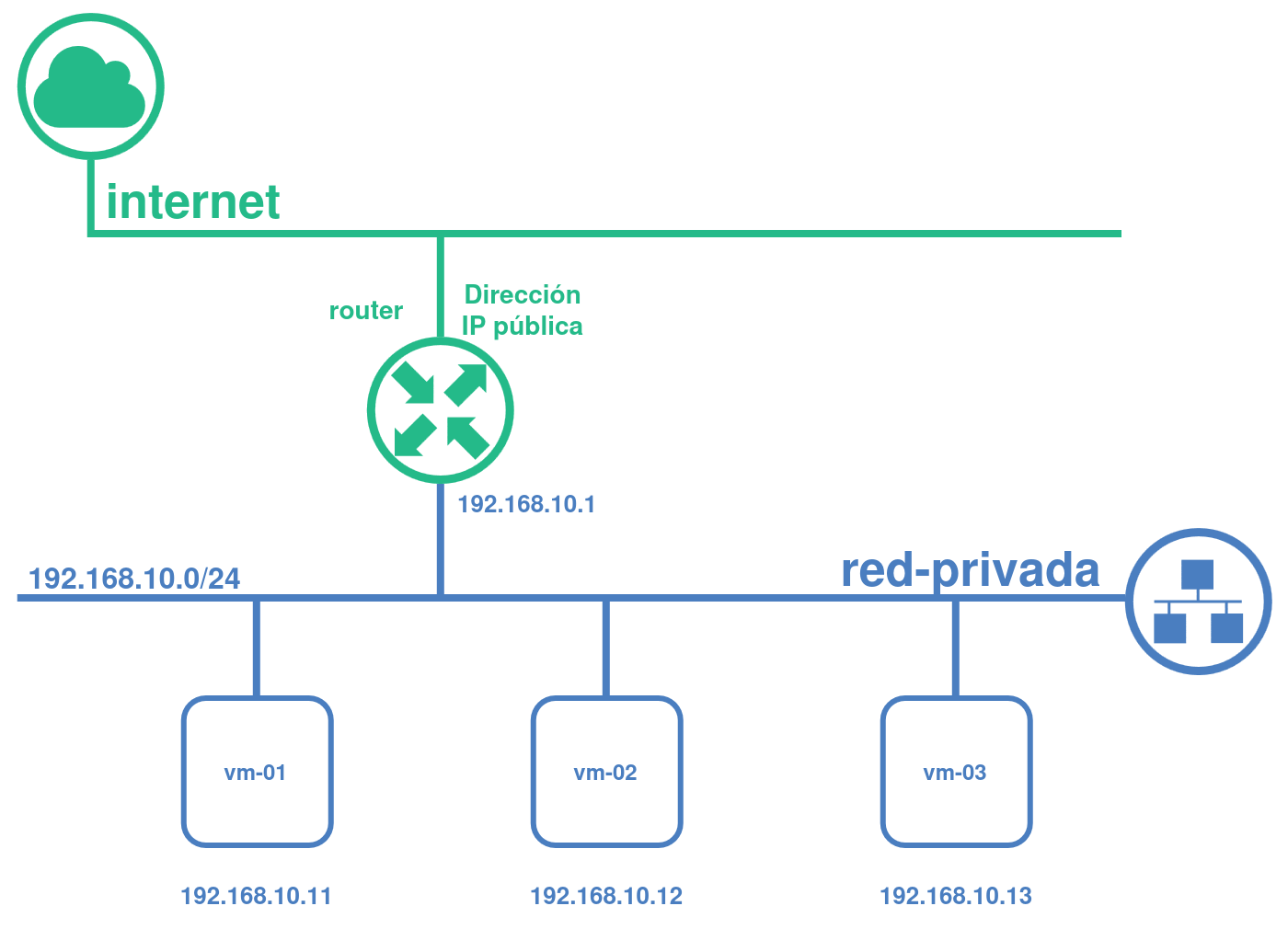
Las instancias reciben una IP privada del rango 192.168.10.0/24, salen a Internet a través del enrutador, y quedan aisladas de accesos entrantes salvo los que autorices explícitamente mediante grupos de seguridad y, cuando corresponda, una IP flotante.
Puesta en práctica
En el Dashboard, todos los pasos se realizan bajo el menú Proyecto → Red.
1. Crear la red y su subred
Ve a Proyecto → Red → Redes y pulsa Crear red. Se abre un asistente con tres pestañas.
Pestaña «Red»
- Nombre de la red: un nombre descriptivo, por ejemplo
red-privada. - Estado administrativo: déjalo en Arriba (Up).
- Crear subred: mantén la casilla activada para definir la subred en el mismo asistente.
Pestaña «Subred»
- Nombre de subred: por ejemplo
subred-privada. - Dirección de red: el bloque CIDR que usará la red, por ejemplo
192.168.10.0/24. Elige un rango privado (RFC 1918) que no colisione con otras redes de tu proyecto. - Versión IP:
IPv4para el caso habitual. - IP de puerta de enlace: puedes dejarlo en blanco para que se asigne la primera dirección utilizable (por ejemplo
192.168.10.1), o indicar una concreta.
Pestaña «Detalles de subred»
- Habilitar DHCP: es recomendable mantenerla desactivada. La plataforma de Public Cloud gestionará automáticamente la asignación de direcciones IP y será capaz de configurarlas automáticamente en el sistema operativo de las instancias al arrancar por primera vez, gracias a cloud-init. Típicamente solo necesitarás DHCP en el poco habitual caso de que tus instancias no soporten cloud-init.
- Pools de asignación (opcional): si quieres restringir el rango de direcciones que reparte la plataforma (o DHCP), indícalo aquí en formato
inicio,fin. Si lo dejas vacío se usará toda la subred. - Servidores DNS: introduce las direcciones de los DNS resolvers que usarán tus instancias, una por línea. Sin este valor, la resolución de nombres podría no funcionar dentro de las instancias.
- Rutas de host (opcional): rutas estáticas adicionales que quieras propagar a las instancias.
Pulsa Crear para finalizar. Si solo necesitabas comunicación interna entre instancias, has terminado.
2. Crear el router
Este paso es necesario únicamente si tus instancias privadas deben alcanzar Internet.
Ve a Proyecto → Red → Routers y pulsa Crear router.
- Nombre del router: por ejemplo
enrutador-principal. - Estado administrativo: Arriba (Up).
- Red externa: selecciona
internet. Esta es la red que aportará la salida a Internet (SNAT) y desde la que se toman las IP flotantes.
Pulsa Crear router.
3. Conectar la subred al router
El enrutador ya tiene una interface en Internet, pero todavía no conoce tu red privada. Vamos a conectarlas.
En Proyecto → Red → Routers, haz clic en el nombre del enrutador que acabas de crear y abre la pestaña Interfaces. Pulsa Agregar interfaz.
- Subred: selecciona la subred privada que creaste en el paso Nro. 1.
- Dirección IP (opcional): la IP que tendrá el router dentro de la subred. Si la dejas vacía, se usa la puerta de enlace definida en la subred.
Pulsa Enviar. A partir de este momento, las instancias de tu red privada tienen salida a Internet.
4. (Opcional) Reservar IP flotantes para acceso entrante
Si además necesitas alcanzar una instancia desde Internet (por ejemplo, para conectarte por SSH o publicar un servicio), reserva una IP flotante.
Ve a Proyecto → Red → IPs flotantes y pulsa Asignar IP a proyecto. Elige internet como grupo/red de origen y confirma.
La dirección IP queda reservada en tu proyecto. Podrás asociarla y desasociarla a una instancia concreta más adelante (desde esta misma pantalla, o desde el menú de acciones de la instancia). Recuerda que, para que el acceso entrante funcione, el grupo de seguridad de la instancia debe permitir el tráfico correspondiente (por ejemplo, TCP 22 para SSH).
Verifica el resultado
En Proyecto → Red → Topología de red obtendrás una representación visual de lo que has montado: deberías ver tu red privada conectada al enrutador, y el enrutador conectado a la red internet. Es una forma rápida de confirmar que las interfaces están donde esperas antes de lanzar instancias.
Al lanzar la instancia
Con la red preparada, vuelve a la guía de creación de instancias. En la pestaña Redes del asistente de lanzamiento, selecciona tu red privada (red-privada) en lugar de internet. La instancia obtendrá su dirección IP, puerta de enlace y servidores DNS automáticamente en el primer arranque, sin intervención manual.
Si más adelante quieres exponerla al exterior, asóciale una de las IP flotantes que reservaste en el paso Nro 4.