

¿Cómo crear un reenviador de correo electrónico en tu Panel Windows?
Última revisión el 28/08/2026
Configurar un reenviador de correo te permite enviar automáticamente los mensajes que recibe una casilla hacia otra dirección de email.
En este instructivo vas a aprender cómo crear un reenviador de correo electrónico desde tu Panel Windows, de forma simple y rápida.
Paso 1: Ingresar al Panel de Control
Ingresá al panel de control de tu servicio Windows, si no recordás como hacé clic aquí para ver la guía.
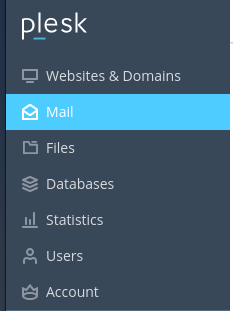
Paso 2: Acceder a la sección "Mail"
En el menú lateral izquierdo, hacé clic en la opción "Mail".
Paso 3: Elegir la cuenta de correo
En la sección "Mail" podrás ver todas las cuentas de correo electrónico que hayas creado, buscá la casilla a la que quieras configurar el reenviador y hacé clic en ella.
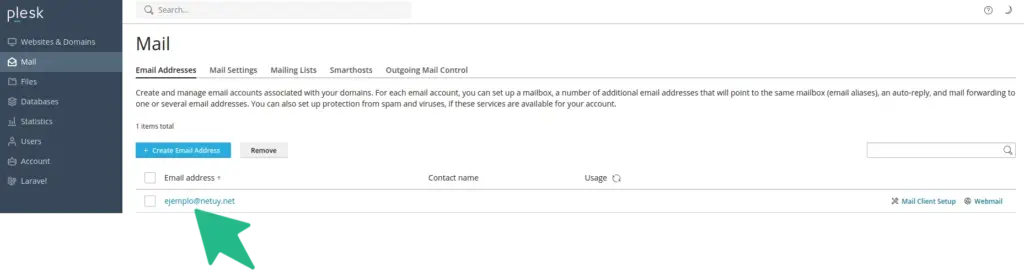
Paso 4: Activar reenviadores
Activá la opción "Switch on mail forwarding"

Paso 5: Configurar reenviador
Agregá los correos electrónicos a los que desees que se reenvíen tus correos y hacer clic en "Aplicar".

Reenvío configurado
La casilla quedará configurada para reenviar automáticamente los correos a las direcciones que definiste.
Si luego de seguir estos pasos aún tenés alguna consulta, no dudes en comunicarte con nuestro equipo de Asistencia técnica certificada por WhatsApp o mediante un ticket para recibir ayuda.