

¿Cómo ejecutar WireGuard sin permisos de administrador?
Última revisión el 28/08/2026
Por defecto, WireGuard solo puede ser utilizado por usuarios con permisos de administrador en Windows.
En este instructivo vas a aprender cómo habilitar el uso de WireGuard para usuarios sin privilegios de administrador mediante una configuración adicional del sistema.
Paso 01: Ingresar a tu servidor
Accedé al servidor Windows donde querés configurar WireGuard.
Si no recordás cómo ingresar, hacé clic aquí para ver la guía.
Paso 02: Abrir PowerShell
Abrí el menú de inicio de Windows y buscá "Powershell"
Paso 03: Habilitar el uso sin permisos de administrador
Dentro de PowerShell, ejecutá el siguiente comando:
reg add HKLM\Software\WireGuard /v LimitedOperatorUI /t REG_DWORD /d 1 /f
Paso 4: Acceder a Herramientas Administrativas
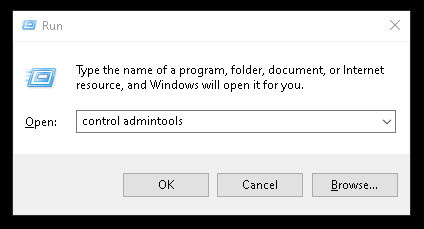
Dentro del menú de inicio de Windows buscá la aplicación "Ejecutar" o "Run" buscá "control admintools" y hacé clic en OK.
Paso 05: Abrir Administración de equipos
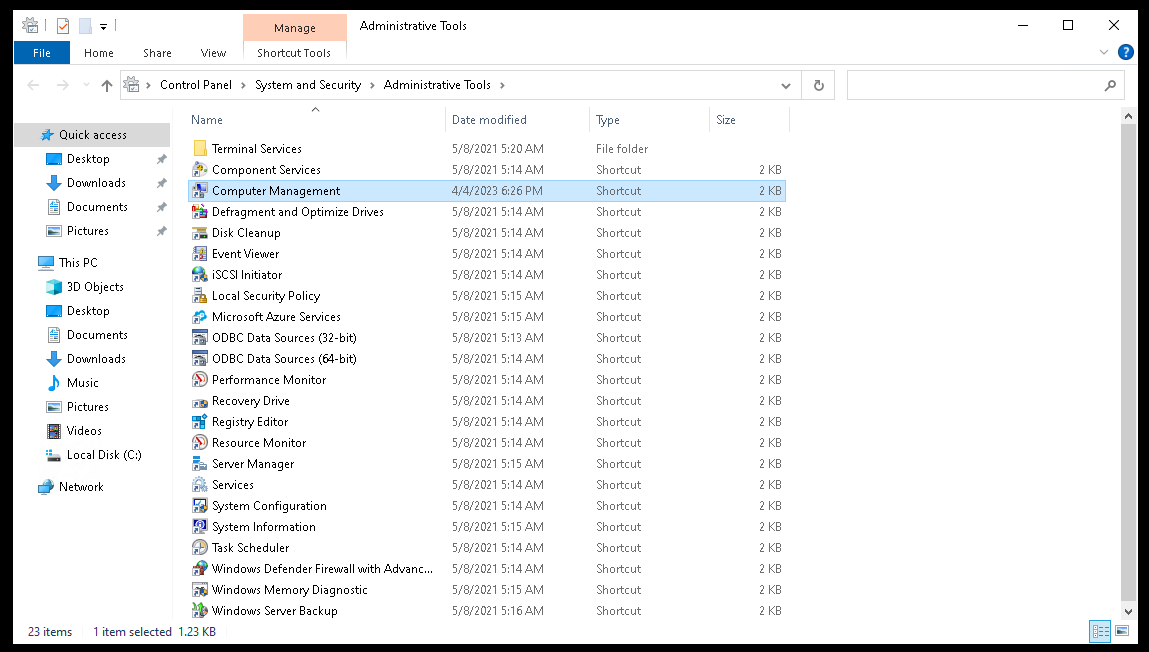
En el menú anterior, elegí la opción "Computer management" o _"_Administración de equipos".
Paso 06: Acceder a Usuarios
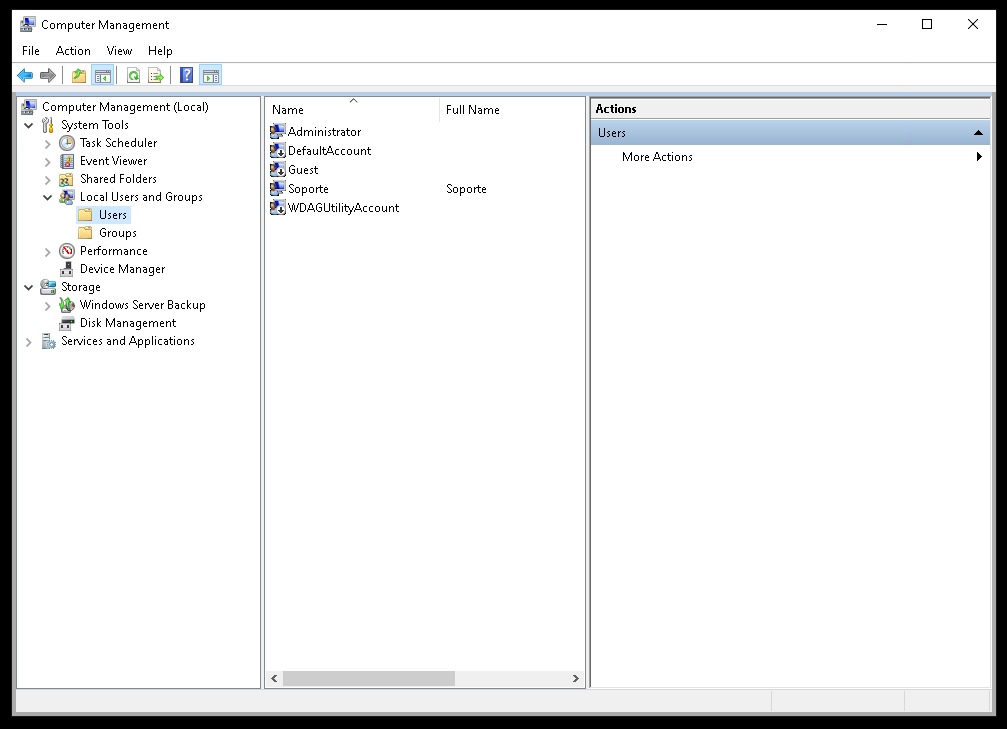
Hacé clic en "Local users and groups", y luego en "Users". Buscá el usuario que deseas configurar y hacé doble clic sobre el mismo.
Paso 07: Agregar permisos de red
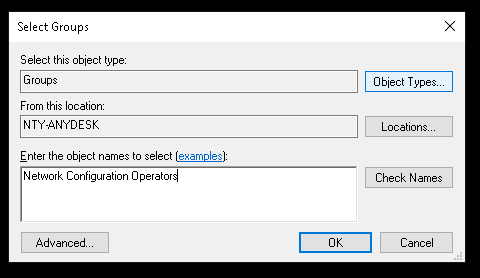
Dirigite al apartado "Member of", hacé clic en "Add", agregá "Network Configuration Operators", hacé clic en "Check names" y por último en "Ok"
¡Configuración finalizada!
El usuario ya quedó habilitado para utilizar WireGuard sin necesidad de contar con permisos de administrador en el servidor Windows.
Si luego de seguir estos pasos aún tenés alguna consulta, no dudes en comunicarte con nuestro equipo de Asistencia técnica certificada por WhatsApp o mediante un ticket para recibir ayuda.