

¿Cómo cambiar el hostname de mi VPS Linux desde WHM?
Última revisión el 13/09/2026
El hostname de tu servidor Linux sirve para identificarlo de forma única en la red. Se usa para la administración, seguridad (certificados SSL, autenticación) y resolución de nombres en servicios como correo y acceso SSH.
Generalmente, todos los servicios VPS Linux con panel de control Linux son entregados con un número de servicio predeterminado que sigue el formato {identificador}.nty.uy
Si tu servicio tiene el identificador 3000, el hostname del servidor será s3000.nty.uy.
En este tutorial te explicaremos cómo modificar este nombre desde WHM, de dos maneras distintas.
En primer lugar, ingresá al panel de control de tu VPS
Es importante que accedas con el usuario root. Si no recordás cómo hacerlo, te explicamos haciendo clic aquí.
Una vez dentro del WHM, tenés 2 maneras de modificar el hostname de tu servidor:
Opción 1. Desde la interfaz gráfica:
Para esto, en la barra de búsqueda (ubicada en la esquina superior izquierda de la pantalla), escribí “hostname”.
Luego accedé a la herramienta “Change Hostname”, escribí el nuevo identificador y cliqueá en el botón “Change” para confirmar el cambio.
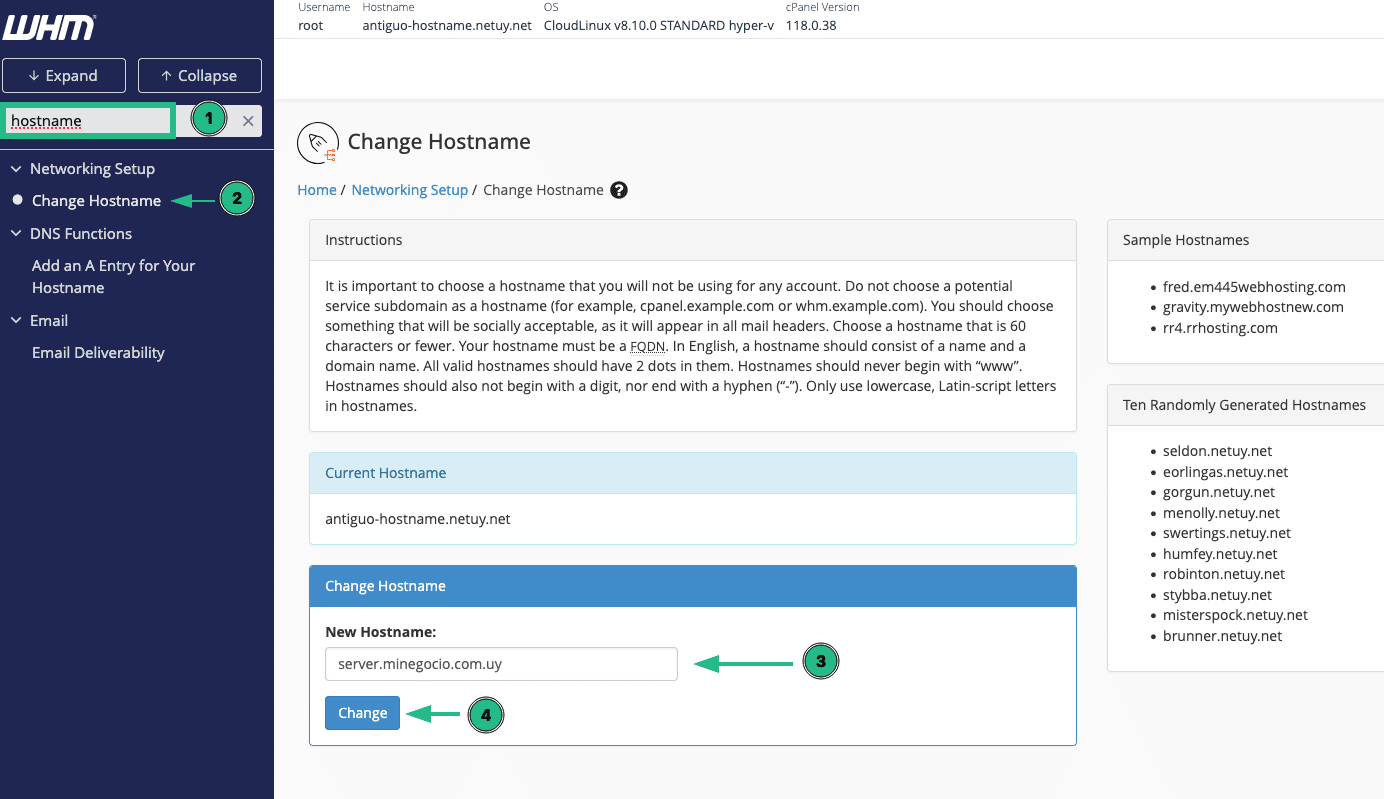
Opción 2. Desde terminal:
Para este caso, en la misma barra de búsqueda, escribí “terminal” y cliqueá en la herramienta con dicho nombre.
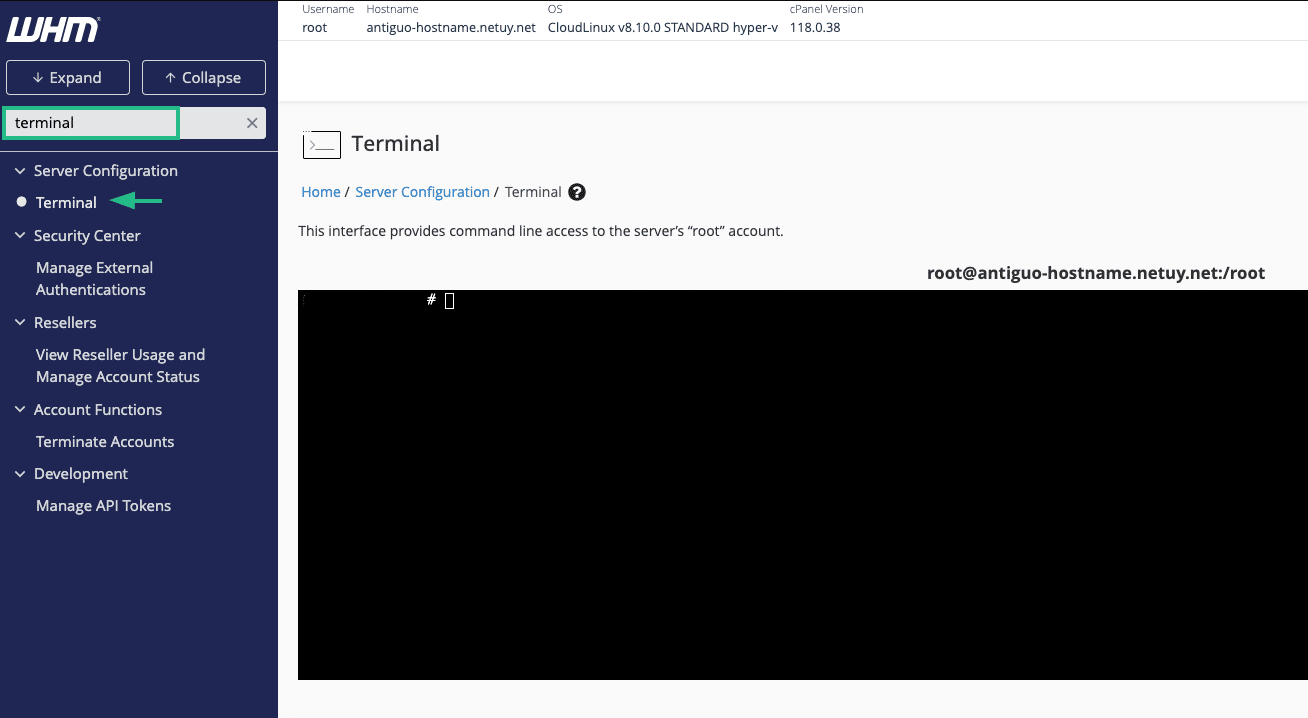
Una vez dentro, cliqueá sobre la pantalla negra y copiá o escribí el siguiente comando:
whmapi1 sethostname hostname={HOSTNAME}
Cambiando {HOSTNAME} por el nuevo hostname que deseas utilizar.
Es importante que tengas en cuenta que el hostname que vayas a utilizar debe resolver a la IP del servidor en cuestión. Ya sea que hayas creado el registro en una zona DNS dentro o fuera del servidor.
Si luego de seguir estos pasos aún tenés alguna consulta, no dudes en comunicarte con nuestro Equipo de Soporte por WhatsApp o mediante un ticket para recibir asistencia.