

¿Cómo administrar tus plugins y temas desde WP-Toolkit?
Última revisión el 16/09/2026
WP Toolkit es una herramienta de tu panel de control que simplifica la administración de sitios WordPress. Con ella, podés instalar, activar, actualizar o eliminar plugins y temas desde un solo lugar, sin necesidad de ingresar al panel de WordPress.
En este instructivo vas a aprender cómo gestionar plugins y temas de forma rápida y segura utilizando WP Toolkit.
Paso 1: Iniciar sesión en el panel de control de tu hosting.
Si no recordás como, podés hacer clic aquí.
Paso 2: Ingresar a la herramienta "Wordpress Management"
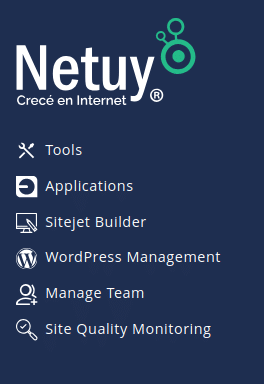
En el menú lateral izquierdo, hacé clic en "Wordpress Management".
Paso 3: Administrar plugins
Ingresando a la pestaña "plugins" podrás ver las siguientes opciones:
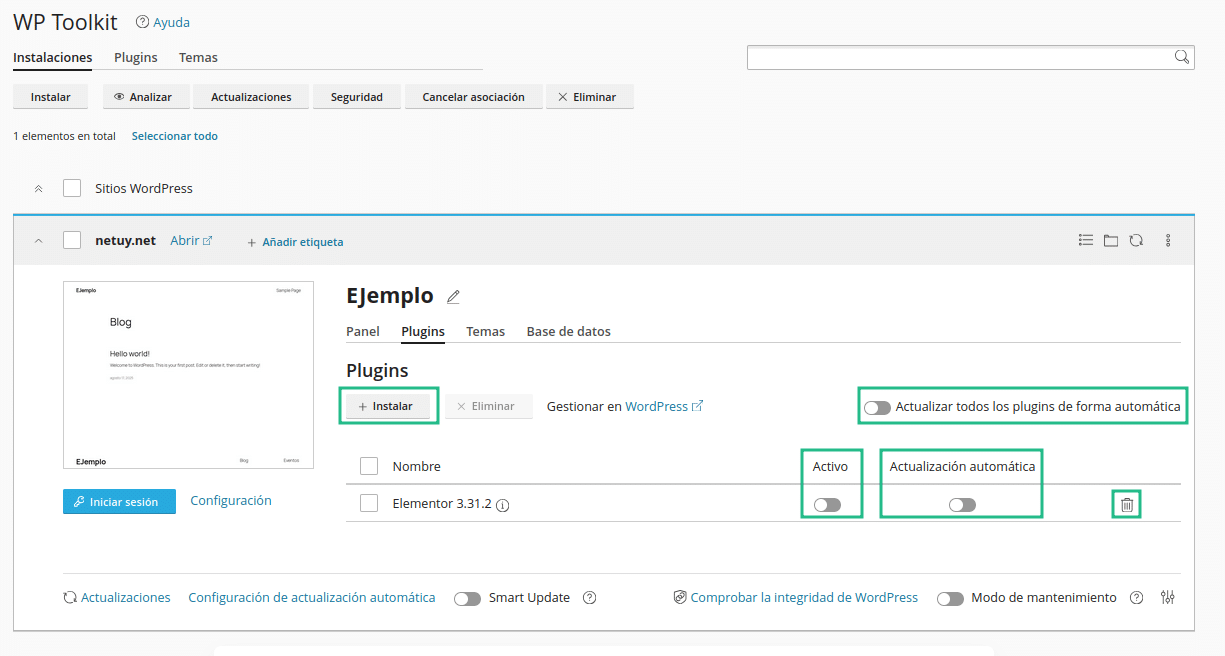
- Instalar: haciendo clic en el botón "+ Instalar" se desplegará un catálogo de plugins que podrás instalar.
- Opción "Activo": esta herramienta permite activar/desactivar cualquier plugin instalado en tu web, sin necesidad de eliminarlo completamente.
- Eliminar: haciendo clic en el símbolo de papelera podrás eliminar cualquiera de los plugins instalados. Esto eliminará toda la información relacionada al mismo.
- Actualización automática: el sistema permite elegir cuáles plugins deseas actualizar automáticamente y cuáles no. También permite aplicar la misma configuración para todos los plugins.
Paso 4: Administrar temas.
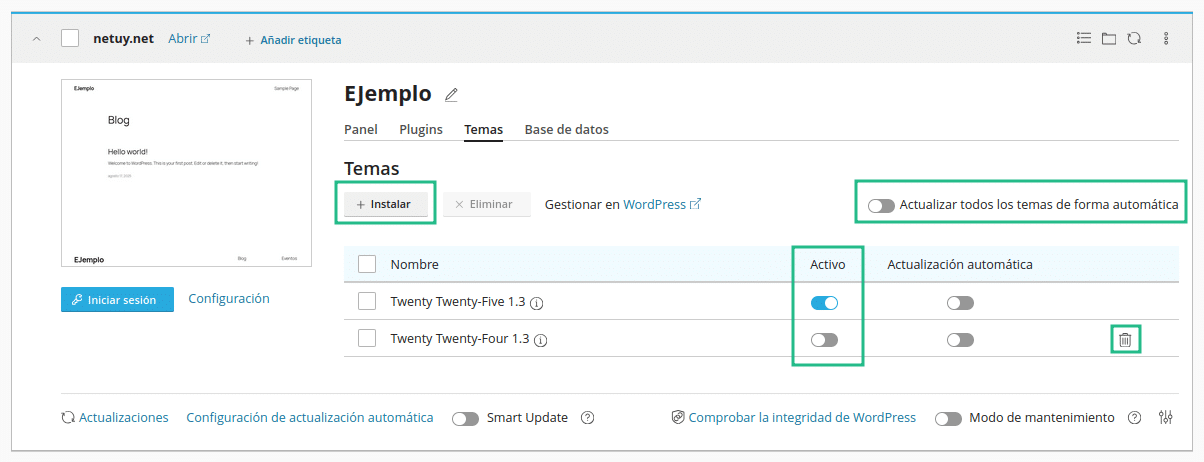
En la pestaña “Temas”, el sistema ofrece las mismas opciones disponibles que para administrar plugins: instalar, activar/desactivar, eliminar y configurar actualizaciones automáticas.
¡Listo!
Con estos pasos, vas a poder administrar de manera centralizada los plugins y temas de tu sitio WordPress desde WP Toolkit.Si luego de seguir estos pasos aún tenés alguna consulta, no dudes en comunicarte con nuestro Equipo de Soporte por WhatsApp o mediante un ticket para recibir asistencia.