

¿Cómo ingreso al panel de mi VPS Windows?
Última revisión el 17/01/2026
Si contrataste un VPS con sistema operativo Windows, podés acceder a este mediante Escritorio Remoto (RDP). Si te interesa utilizar esta variante, cliquea acá para ver el correspondiente instructivo.
No obstante, si adquiriste también una licencia de Plesk, podés administrar el servidor desde el panel de control web Plesk Obsidian.
En este breve tutorial, te enseñamos como acceder de forma sencilla.
Paso 1: Abrir el navegador
Abrí tu navegador web de preferencia (Chrome, Firefox, Edge, etc.).
Paso 2: Ingresar la URL de acceso
En la barra de direcciones, escribí la siguiente URL: https://:8880 ó https://****:8443
Recordá: Remplazá el nombre del servidor **** por el nombre o número que corresponda.
La pantalla que verás al acceder será similar a la siguiente:
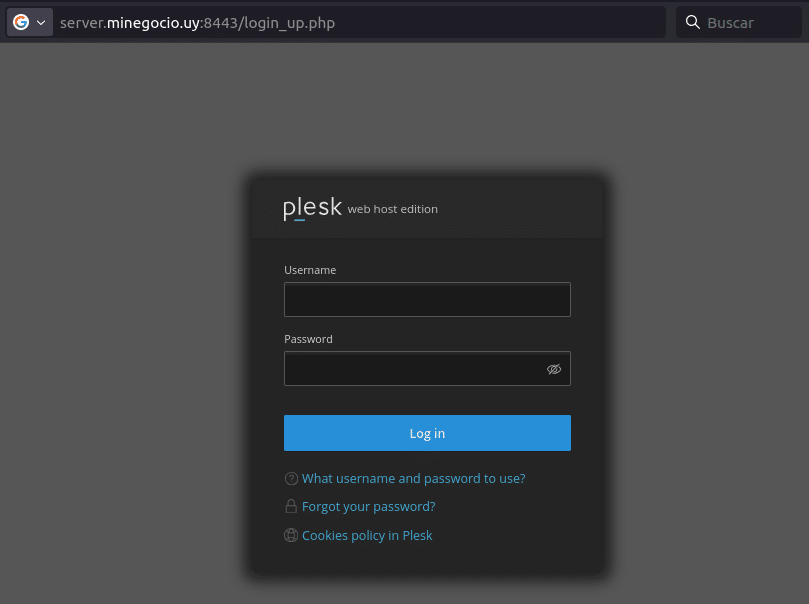 Nota importante: Ten en cuenta que las credenciales de acceso serán las mismas que las utilizadas para la conexión por RDP.
Los datos de acceso son provistos al momento de entregar el servidor. También es posible que la hayas configurado por ti mismo, en el primer ingreso al servicio.Si luego de seguir estos pasos aún tenés alguna consulta, no dudes en comunicarte con nuestro Equipo de Soporte por WhatsApp o mediante un ticket para recibir asistencia.