

Desbloquear usuario RDP por intentos de acceso fallidos
Última revisión el 28/08/2026
Por defecto, Windows incluye un usuario predeterminado llamado Administrador (o Administrator, según el idioma del sistema). Este usuario cuenta con privilegios elevados sobre el servidor, lo que permite gestionar todas las configuraciones y tareas administrativas desde el momento en que ingresás.
Sin embargo, al ser un usuario estándar y conocido públicamente, se convierte en el blanco primario de ataques automatizados por fuerza bruta. Esto se vuelve especialmente crítico si el servicio de Escritorio Remoto (RDP) se encuentra expuesto en su puerto por defecto.
Lamentablemente, Windows no incluye de forma nativa un mecanismo dinámico para detectar y bloquear las direcciones IP que realizan este tipo de escaneos o intentos fallidos de inicio de sesión. Como medida de protección frente a estos ataques, el sistema operativo reacciona bloqueando al propio usuario atacado cuando se supera el límite de intentos fallidos permitidos.
En esta guía vas a aprender cómo desbloquear un usuario restringido por intentos fallidos de inicio de sesión.
Requisito previo: Para aplicar este procedimiento, deberás conectarte primero a tu servidor utilizando una cuenta alternativa que cuente con permisos de administración y no se encuentre bloqueada.
Paso 1: Conectarte al servidor
Accedé a tu servidor utilizando otro usuario que no esté bloqueado.
Paso 2: Abrir la herramienta “Administración de equipos”
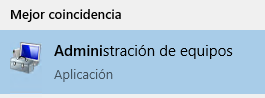
Desde el menú Inicio, buscá y abrí la herramienta Administración de equipos.
Paso 3: Acceder al apartado de "Usuarios"
En el panel izquierdo, dirigite a: "Usuarios y grupos locales" → "Usuarios"

Paso 4: Seleccionar el usuario bloqueado
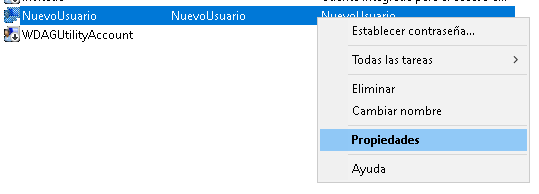
Vas a ver una lista con todos los usuarios creados en tu servicio (ya sean creados por vos o por defecto del sistema).
Hacé clic derecho sobre el usuario bloqueado y seleccioná "Propiedades".
Paso 5: Desbloquear la cuenta
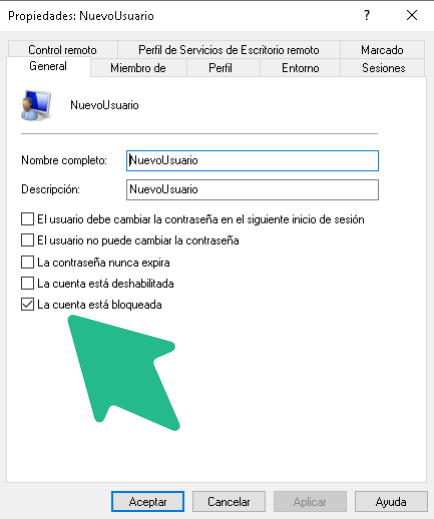
Desde las propiedades del usuario, en la pestaña General, vas a ver marcada la casilla "La cuenta está bloqueada". Desmarcala y hacé clic en Aceptar para guardar los cambios.
✅ ¡Listo!
Es recomendable además que sigas nuestra guía para deshabilitar los usuarios nativos y ayudar a mitigar este tipo de problemas.
Tu usuario ya está desbloqueado y podrás volver a acceder al servidor por escritorio remoto (RDP).Si luego de seguir estos pasos aún tenés alguna consulta, no dudes en comunicarte con nuestro Equipo de Soporte por WhatsApp o mediante un ticket para recibir asistencia.