

¿Cómo configuro mi cuenta de correo? (Thunderbird)
Última revisión el 29/08/2026
Configurar tu cuenta de correo en Thunderbird te permite enviar y recibir mensajes desde tu computadora de forma simple y segura.
En este instructivo vas a aprender cómo configurar tu cuenta de correo en Thunderbird.
Datos necesarios para la configuración
Si necesitás configurar la cuenta de forma manual o usar otro cliente de correo, estos son los datos que vas a necesitar:
- Usuario:
cuenta@tudominio.com - Servidor de correo entrante:
mail.tudominio.com - Servidor de correo saliente:
mail.tudominio.com(el servidor requiere autenticación)
Protocolos soportados
Correo entrante:
- POP3
- POP3S (SSL/TLS)
- IMAP
- IMAPS (SSL/TLS)
Correo saliente:
- SMTP
- SMTPS (SSL/TLS)
Configuración paso a paso en Thunderbird
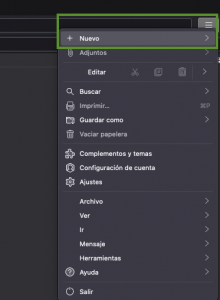
Paso 01. Iniciar Thunderbird y crear una nueva cuenta
Iniciá Thunderbird, y en el menú de las tres barras (arriba a la derecha), seleccioná clic en "Nuevo" -> "Cuenta de correo existente".
Paso 02. Ingresar los datos de la cuenta
-
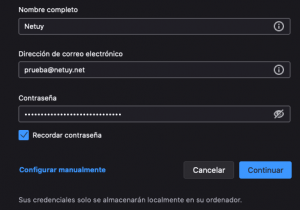
Completá los datos solicitados:
-
Tu nombre: el nombre que verán los destinatarios de tus correos.
-
Dirección de correo electrónico:
usuario@tudominio.com. -
Contraseña: la contraseña de tu casilla de correo.
-
-
Hacé clic en Continuar.
Paso 03. Confirmar la configuración automática
-
Thunderbird buscará automáticamente los servidores de correo entrante y saliente (IMAP o POP y SMTP).
-
Verificá que los servidores detectados sean
mail.tudominio.comy hacé clic en "Hecho" para finalizar.
A partir de ese momento, tu casilla de correo quedará configurada y lista para usar en Thunderbird.
Si luego de seguir estos pasos aún tenés alguna consulta, no dudes en comunicarte con nuestro equipo de Asistencia técnica certificada por WhatsApp o mediante un ticket para recibir ayuda.