

¿Cómo crear usuarios en tu servidor Windows?
Última revisión el 28/08/2026
Crear usuarios adicionales en tu servidor Windows te permite otorgar accesos independientes para distintos administradores, desarrolladores o usuarios del sistema.
En este instructivo vas a aprender cómo crear un nuevo usuario y habilitarle acceso mediante Escritorio Remoto (RDP).
Para poder crear un nuevo usuario en tu servidor Windows, necesitás ingresar con un usuario que tenga permisos de administrador.
Paso 01: Ingresar a tu servidor Windows
Accedé al servidor Windows donde querés crear el usuario.
Si no recordás cómo, hacé clic aquí para ver la guía.
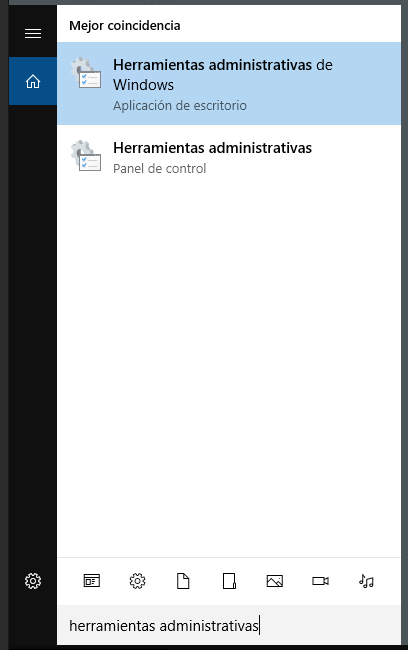
Paso 02: Acceder a "Herramientas Administrativas de Windows".
Desde el menú Inicio de Windows, buscá y hacé clic en "Herramientas Administrativas de Windows".
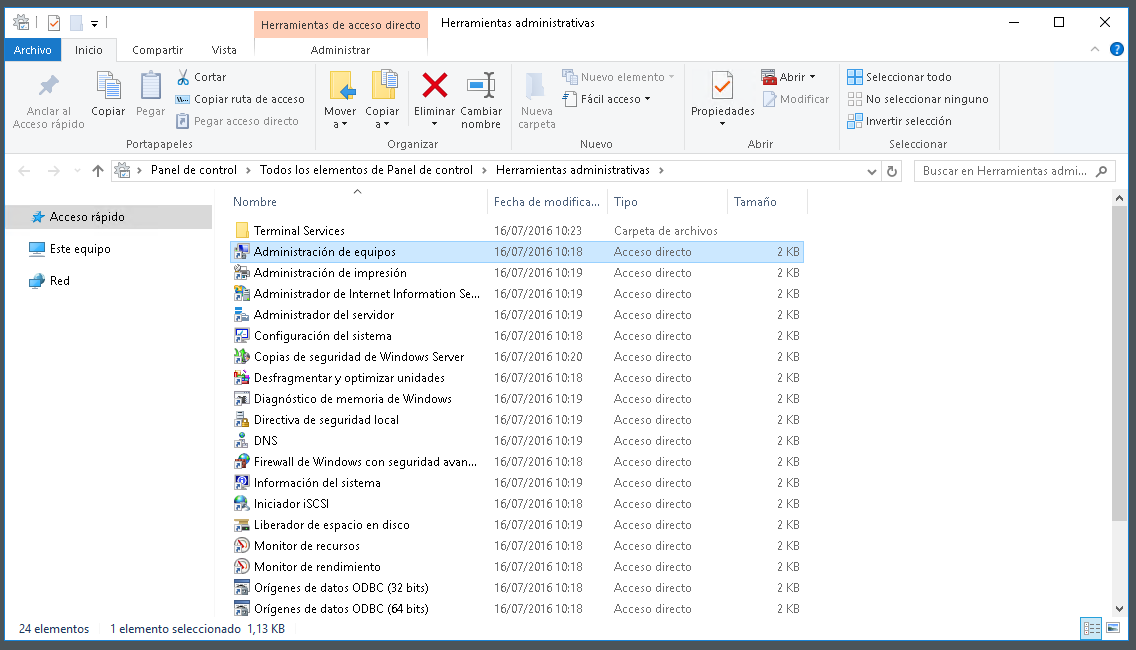
Paso 03: Abrir "Administración de equipos"
Dentro de las herramientas administrativas, hacé clic en "Administración de equipos"
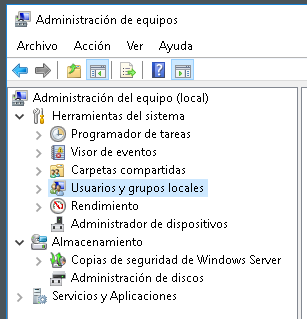
Paso 04: Acceder a Usuarios locales y grupos
En el menú lateral izquierdo, ingresá a "Usuarios locales y grupos".
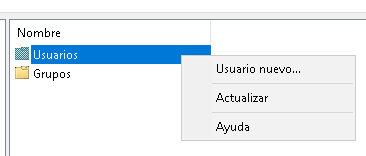
Paso 05: Crear nuevo usuario
Hacé clic derecho en "Usuarios" y luego seleccioná "Usuario nuevo..."
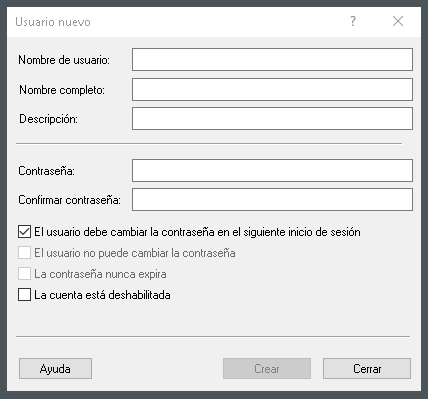
Paso 6: Completar los datos del usuario
Ingresá los datos del nuevo usuario según corresponda:
Paso 7: Habilitar acceso por Escritorio Remoto
Una vez creado el usuario, hacé doble clic sobre el mismo desde la ventana "Usuarios".
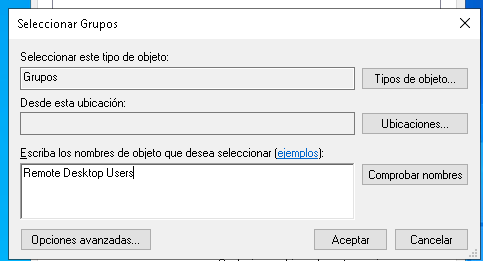
Ingresá a la ventana "Miembro de" y hacé clic en "Agregar".
En el campo "Escriba los nombres de objeto que desea seleccionar" insgresá "Remote Desktop Users" y hacé clic en "Aceptar".
¡Usuario creado!
El nuevo usuario ya quedó creado y habilitado para conectarse al servidor mediante Escritorio Remoto (RDP).Si luego de seguir estos pasos aún tenés alguna consulta, no dudes en comunicarte con nuestro equipo de Asistencia técnica certificada por WhatsApp o mediante un ticket para recibir ayuda.